

Khi sao chép định dạng giữa các file Word, chúng ta thường có thói quen Copy Paste định dạng hoặc làm thủ công. Tuy nhiên, có một cách đơn giản và nhanh hơn rất nhiều: sao chép style từ file Word có sẵn. Trong bài viết này, Tinhocmos xin hướng dẫn các bạn cách nhập Style từ file Word khác chỉ với vài thao tác đơn giản. Hãy cùng đón đọc nhé!
Mục lục
- 1 Style trong Word là gì?
- 2 Tại sao cần sao chép Style từ một file Word sang file Word khác?
- 3 Cách nhập Style từ file Word chi tiết
- 4 Tổng kết về các sao chép style giữa các file word
- 5
Style trong Word là gì?
Trong Microsoft Word, Style (định dạng, phong cách) là một tập hợp các định dạng được áp dụng cho văn bản nhằm đảm bảo tính nhất quán và chuyên nghiệp cho tài liệu. Style bao gồm các yếu tố như phông chữ, kích thước chữ, màu sắc, căn lề, khoảng cách dòng, và nhiều yếu tố khác. Việc sử dụng Style giúp bạn dễ dàng áp dụng các định dạng này cho nhiều phần của tài liệu mà không cần chỉnh sửa từng phần một.
Việc sử dụng Style trong Word đem lại nhiều lợi ích như:
- Đảm bảo tính nhất quán trong toàn bộ tài liệu
- Tiết kiệm thời gian khi chỉnh sửa định dạng văn bản
- Tạo mục lục tự động một cách nhanh chóng
- Dễ dàng chỉnh sửa hàng loạt khi cần thiết
Tại sao cần sao chép Style từ một file Word sang file Word khác?
Sao chép Style giữa các file Word vô cùng hữu ích trong những trường hợp sau:
- Khi làm việc trên nhiều tài liệu liên quan trong cùng một dự án và chủ đề.
- Khi cần thay đổi định dạng hàng loạt trên nhiều văn bản
- Tạo tài liệu mẫu với các Style được định dạng sẵn.
- Làm theo quy định trình bày văn bản của tổ chức
Cách nhập Style từ file Word chi tiết
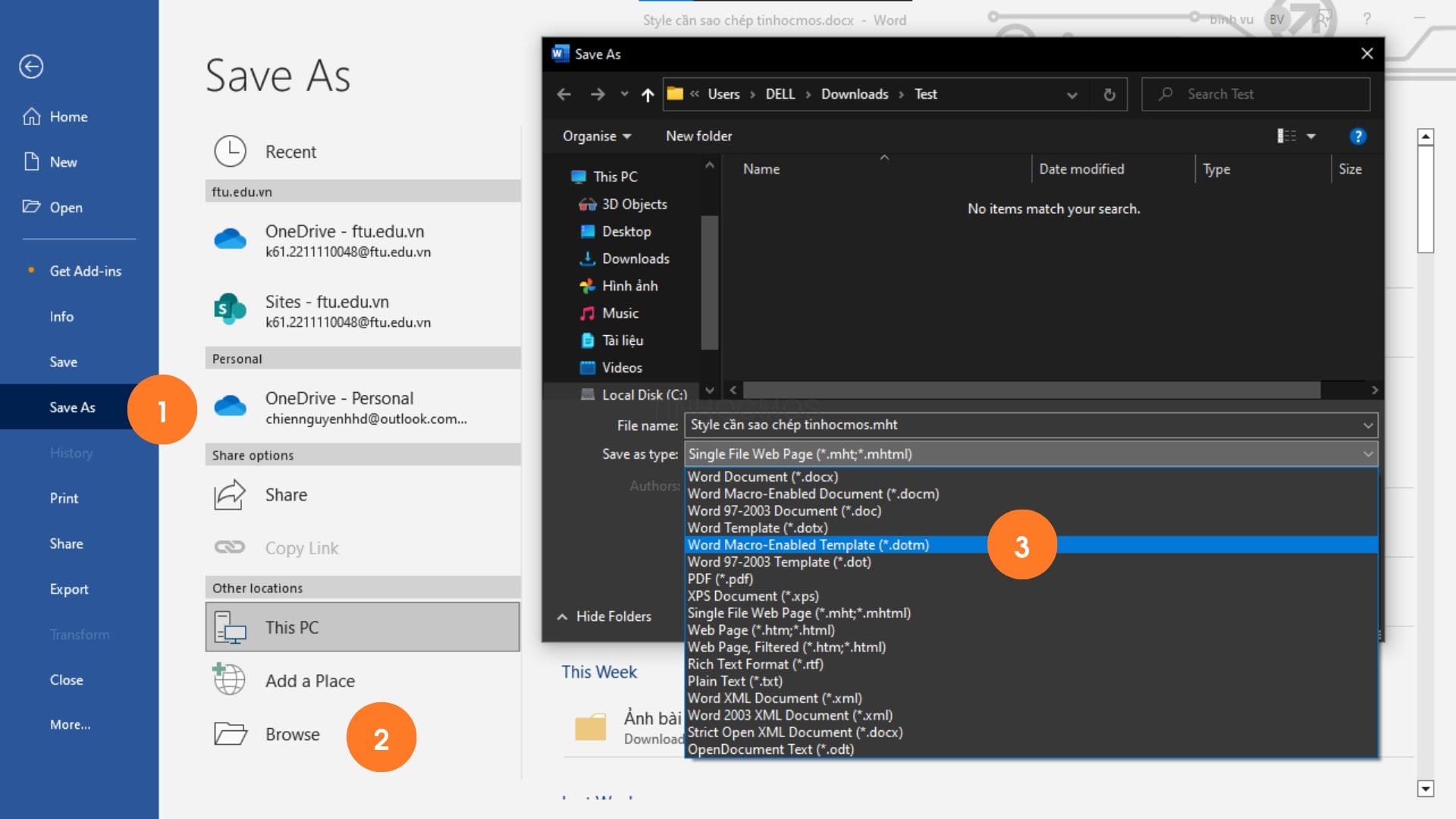
Bước 1: Xuất file Style từ file Word gốc (file mẫu).
Đầu tiên, chúng ta cần mở file chứ Style cần sao chép, nhấn Alt + F + A để truy cập mục Save As > Browse > Chọn vị trí lưu và chọn định dạng file là Word Macro-Enabled Template (.dotm).
Bước 2: Vào mục Style trên tab Home của file cần nhập Style
Mở file cần nhập Style, mở rộng mục Style trên tab Home bằng cách click vào góc dưới cùng bên phải của mục. Một hộp thoại như hình sẽ mở ra.

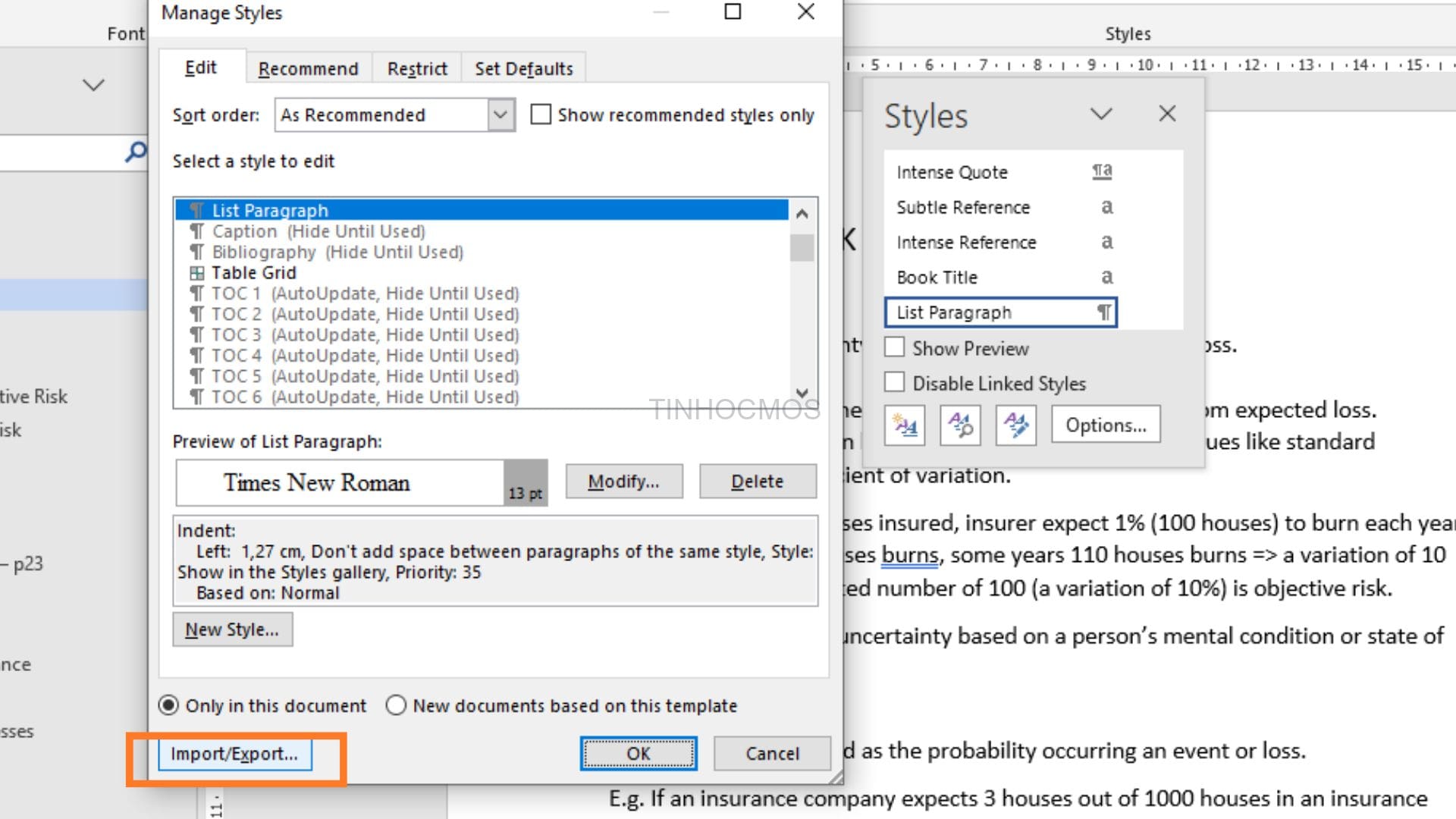
Bước 3: Vào cửa sổ Manage Style
Truy cập vào Manage Style (Phần được đánh dấu trên hình) > chọn Import/Export.
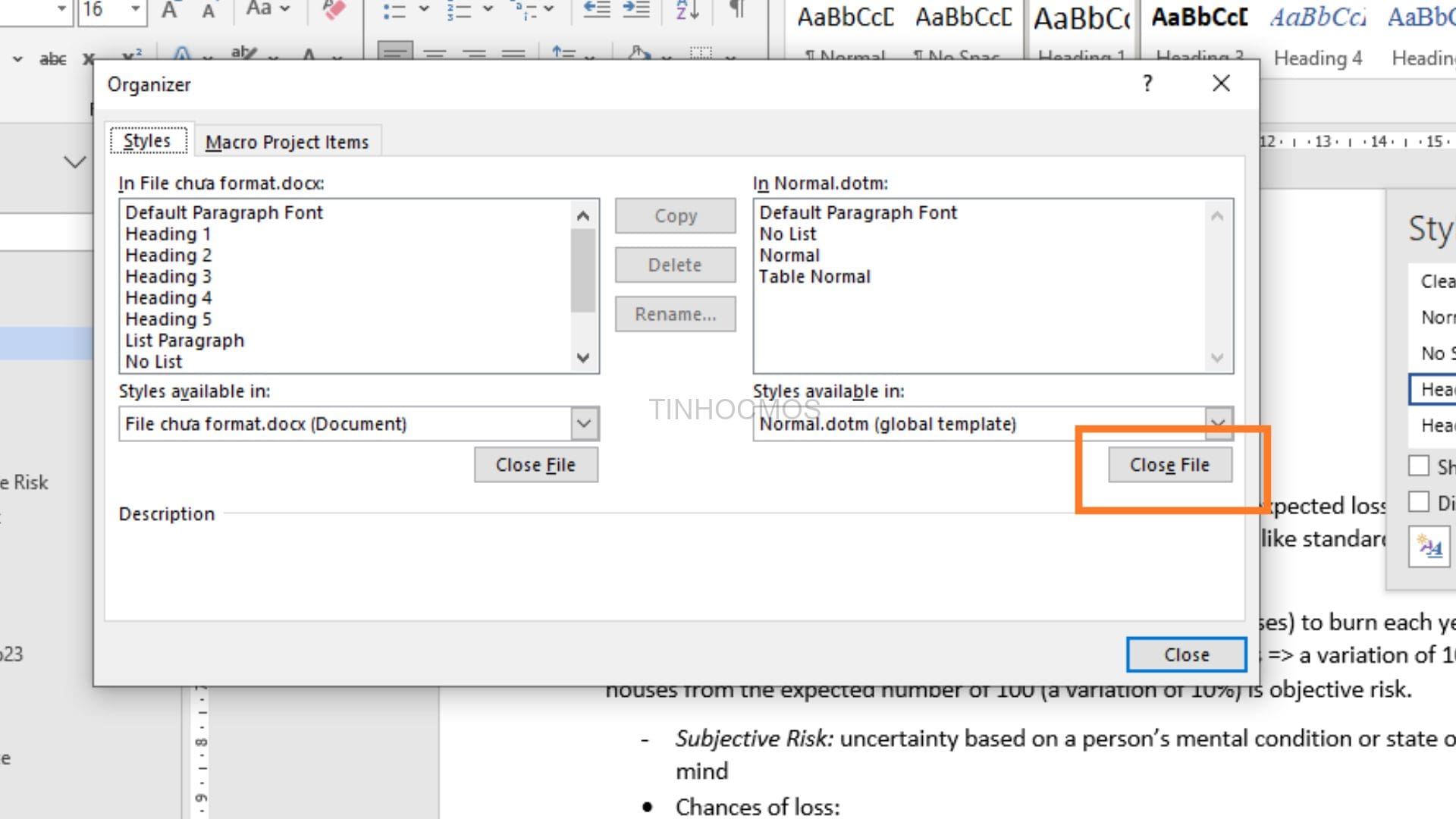
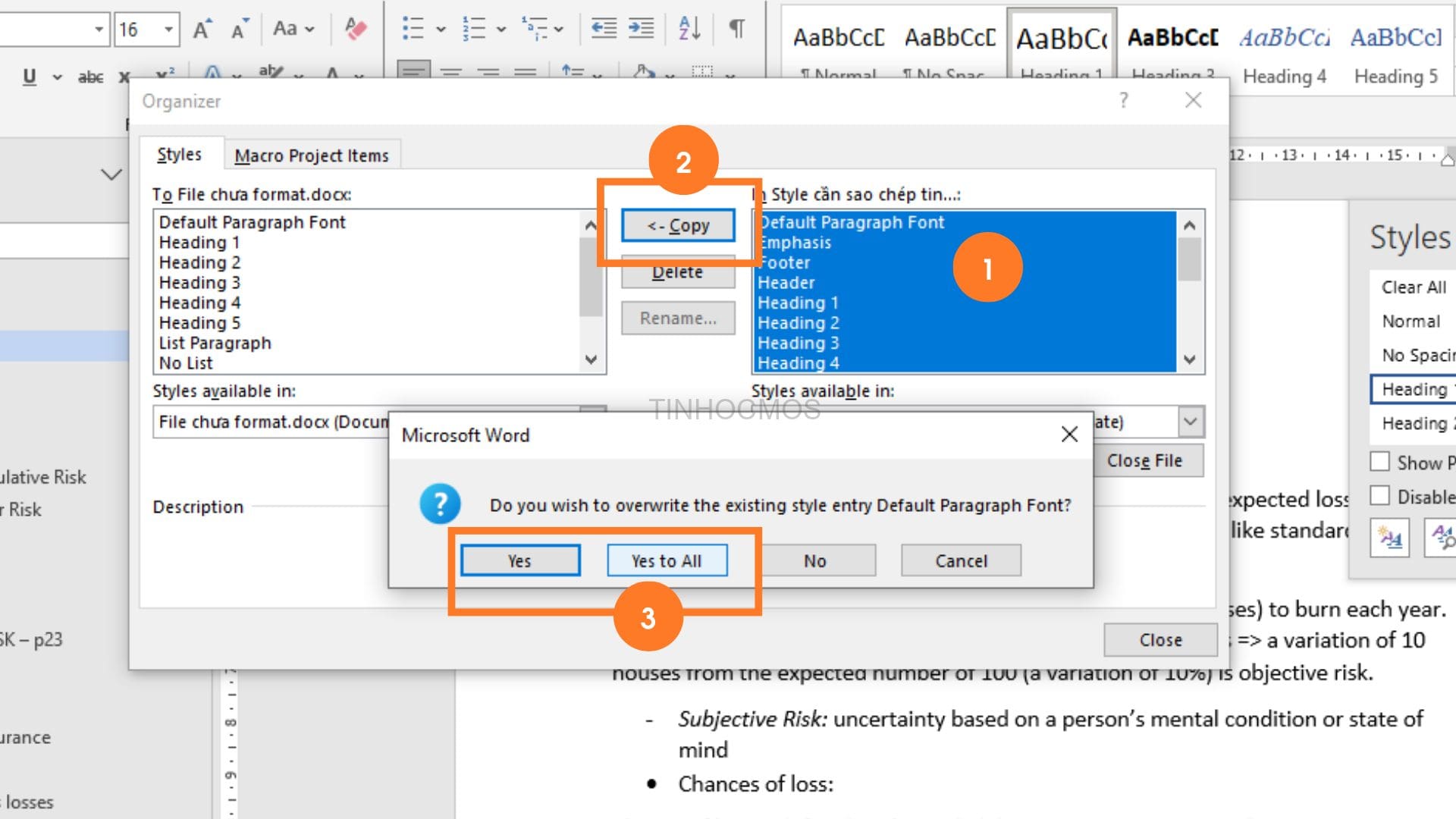
Bước 4: Sử dụng cửa sổ Organizer.
Trong cửa sổ Organizer, chọn Close File trong tab chứa Style mặc định (thông thường là mục bên phải)
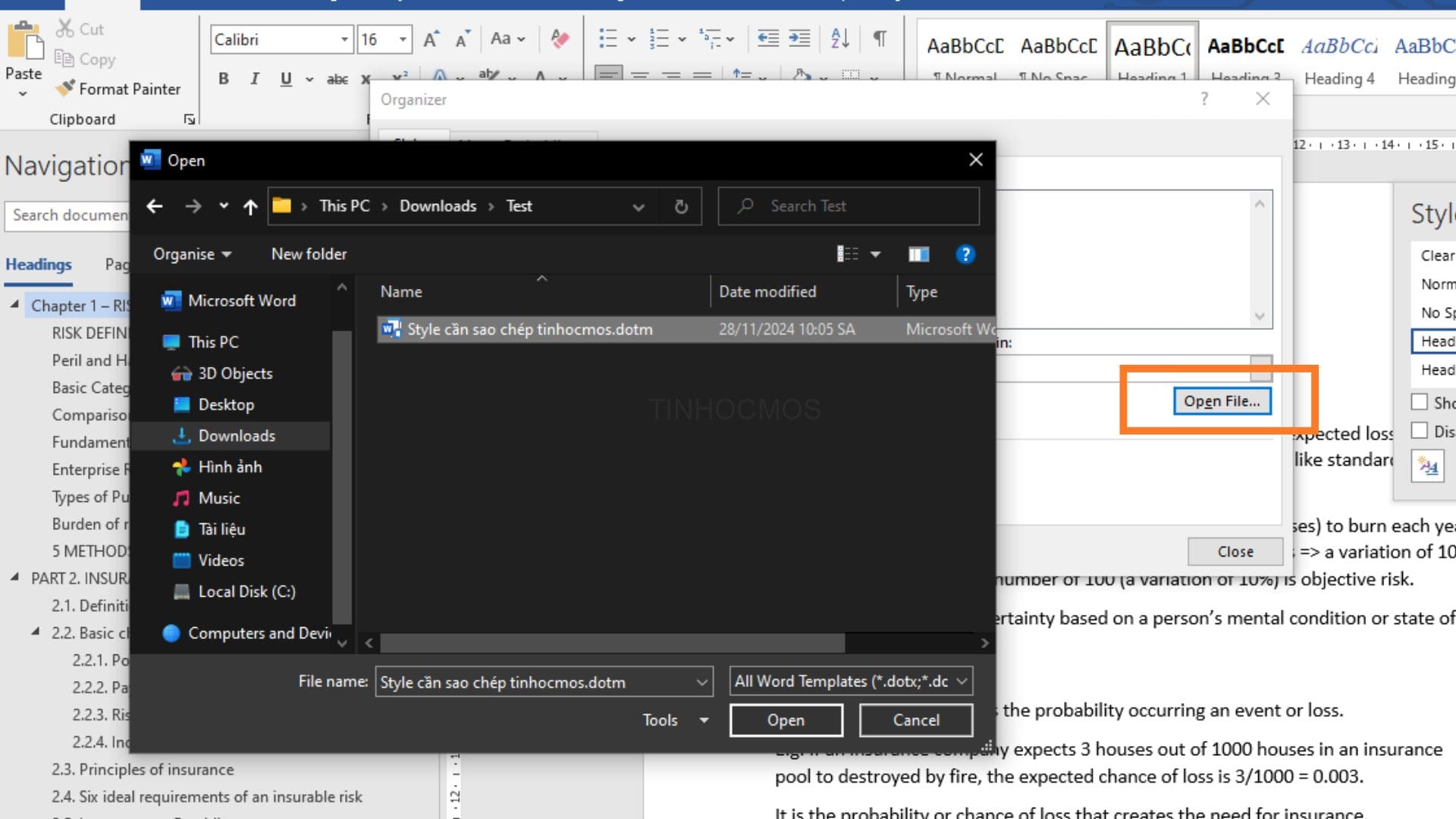
Bước 5: Nhập Style từ file Word mẫu đuôi .dotm đã tạo
Sau khi đã đóng file Style mặc định, chọn Open > Truy cập đến vị trí lưu file mẫu .dotm đã tạo ở bước 1.
Bước 6: Sao chép Style từ file Word mẫu
Chọn tất cả các Heading mà bạn muốn sao chép từ file Word mẫu, sao đó chọn Copy > Yes to all.
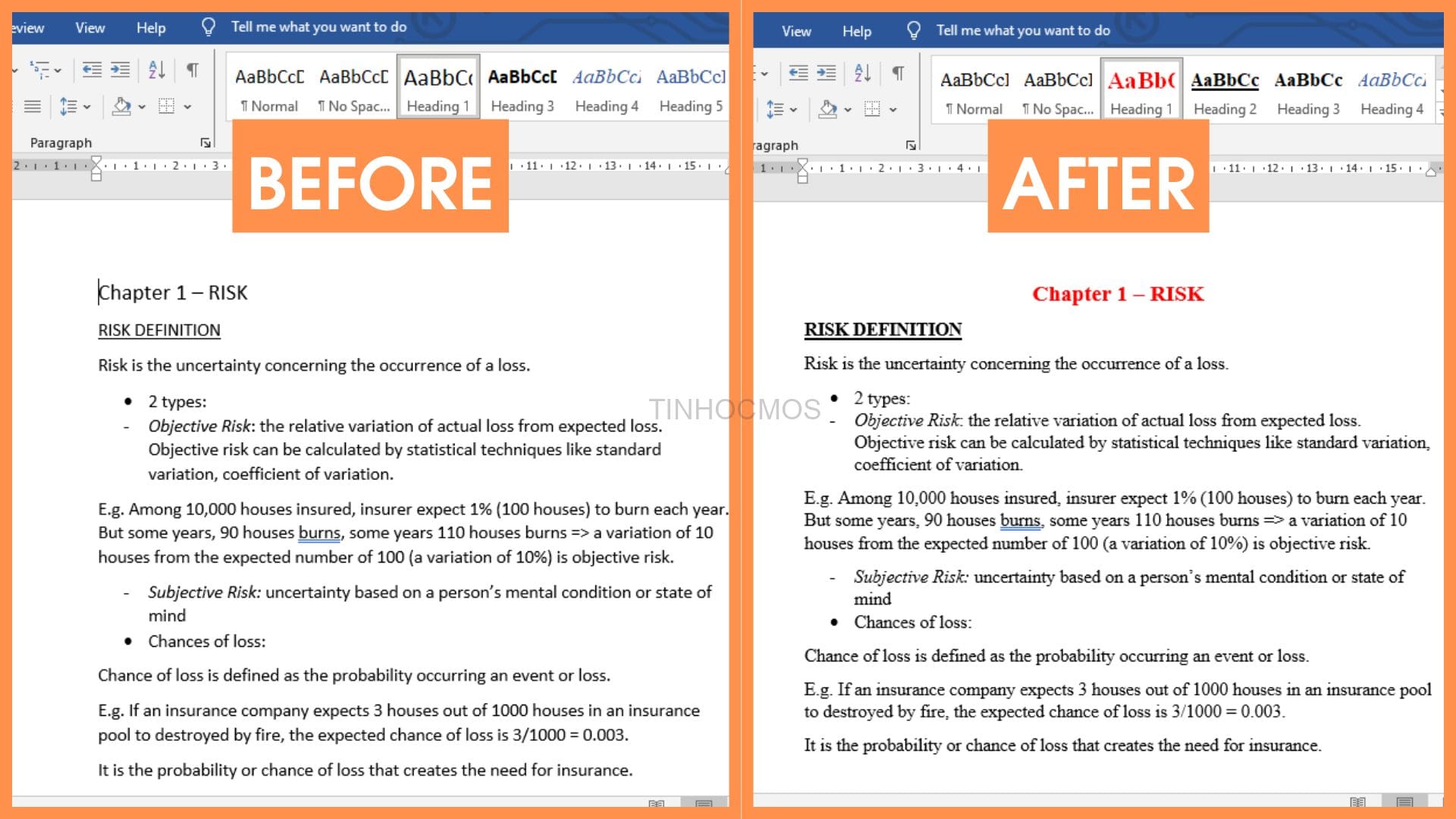
Thành quả
Và thế là bạn đã hoàn thành việc sao chép style giữa các file Word với nhau.
Tổng kết về các sao chép style giữa các file word
Như vậy, trên đây, Tinhocmos đã giới thiệu cho bạn Cách nhập Style từ file Word khác một cách nhanh chóng và tiện lợi. Hi vọng bài viết trên hữu ích cho bạn!
Ngoài ra, nếu công việc của bạn gắn liền với tin học văn phòng nhưng vì quá bận rộn nên bạn không có thời gian tham gia các lớp học trực tiếp ở trung tâm thì bạn có thể tham khảo khóa luyện thi MOS Word 2019 của Trung tâm tin học văn phòng MOS nhé!
Thông tin liên hệ
Trung tâm tin học văn phòng MOS – Viện Đào tạo và tư vấn doanh nghiệp – Đại học Ngoại thương
Email: tinhocmos.edu.vn@gmail.com
Hotline: 0914 444 343


