

Thao tác với họ tên là tác vụ phổ biến khi chúng ta làm việc với Excel. Đôi khi chúng ta cần tách riêng tên, họ, thậm chí tên đệm ở cột dữ liệu này thành các cột khác nhau nhằm phục vụ nhiều công tác quản lý cũng như tiện cho quá trình sắp xếp thứ tự. Trong bài viết sau, Tinhocmos sẽ hướng dẫn các bạn cực chi tiết cách tách cột họ và tên trong Excel .
Mục lục
Tại sao cần tách cột họ và tên trong Excel?
Chúng ta cần tách họ và tên trong Excel trong nhiều trường hợp khác nhau, cụ thể:
- Sắp xếp và lọc dữ liệu: Việc tách họ và tên thành hai cột riêng biệt giúp bạn dễ dàng sắp xếp dữ liệu theo họ hoặc tên, lọc dữ liệu theo từng phần riêng biệt (chỉ họ, chỉ tên) hoặc tìm kiếm thông tin cụ thể (tìm kiếm theo họ và tên).
Ví dụ: Danh sách lớp sắp xếp tên theo thứ tự alphabet.
- Trường hợp cần trích xuất thông tin họ và tên để sử dụng cho các mục đích khác, ví dụ như gửi email, tạo danh sách thư gửi khách hàng, v.v.
- Tuân thủ quy định: Một số ngành nghề hoặc tổ chức có thể yêu cầu dữ liệu họ và tên được lưu trữ dưới dạng tách biệt để tuân thủ các quy định về bảo mật hoặc quyền riêng tư.
2 cách tách cột họ và tên trong Excel nhanh nhất
Tại bài viết này, Tinhocmos xin giới thiệu với các bạn 2 cách tách cột họ và tên nhanh chóng trong Excel và các bạn có thể thử cả 2 cách để tìm ra phương pháp tiện lợi nhất cho mình nha!
Cách 1: Sử dụng các hàm TRIM, LEFT, LEN
Bước 1: Tại ô C3, bạn nhập công thức =TRIM(B3) => Enter, sau đó kéo công thức xuống hết ô C7. Thao tác này để xóa dấu cách thừa trong họ và tên ban đầu (nếu có). Nếu có chứa các khoảng trống thừa trong tên thì cách tách họ tên này sẽ thất bại ngay tử bước đầu.
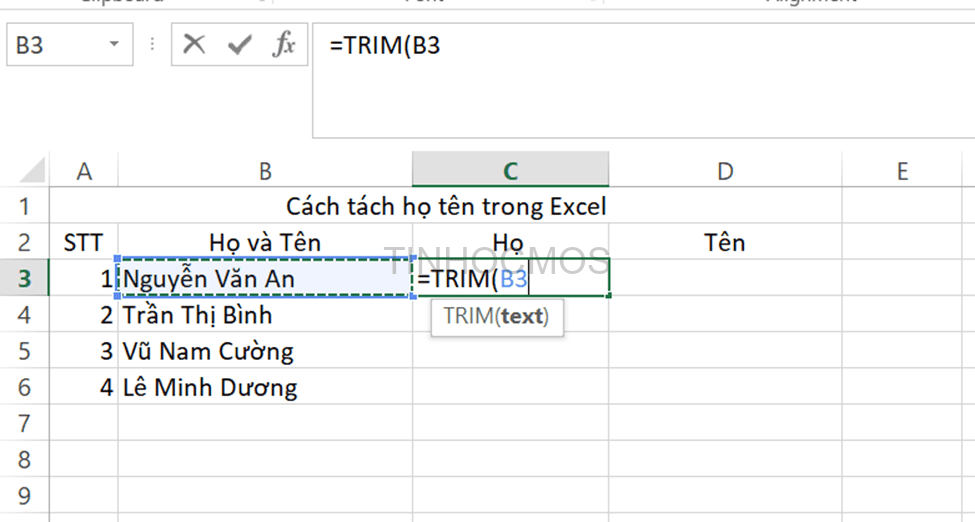
Bước 2: Bôi đen ô C3 đến ô C7, nhấn Ctrl+C, sang ô B2 nhấn Ctrl+V và V thêm lần nữa (để loại bỏ công thức, chỉ giữ lại họ tên chuẩn). Xóa dữ liệu ở ô C3 đến ô C7 đi.
Bước 3: Sao chép toàn bộ cột họ và tên (cột B) sang cột mới (cột D), cột này sẽ là cột tên sau khi tách.
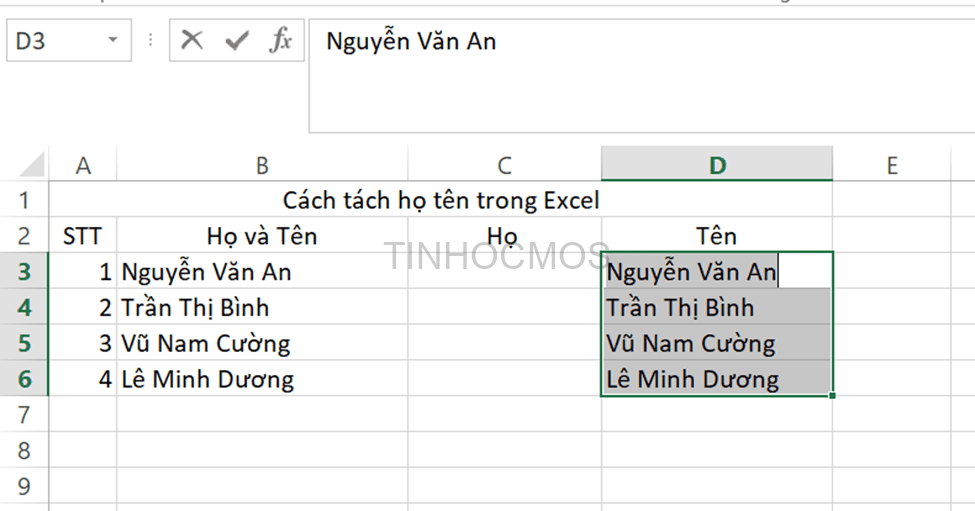
Bước 4: Bôi đen để chọn toàn bộ phần họ và tên trong cột D.
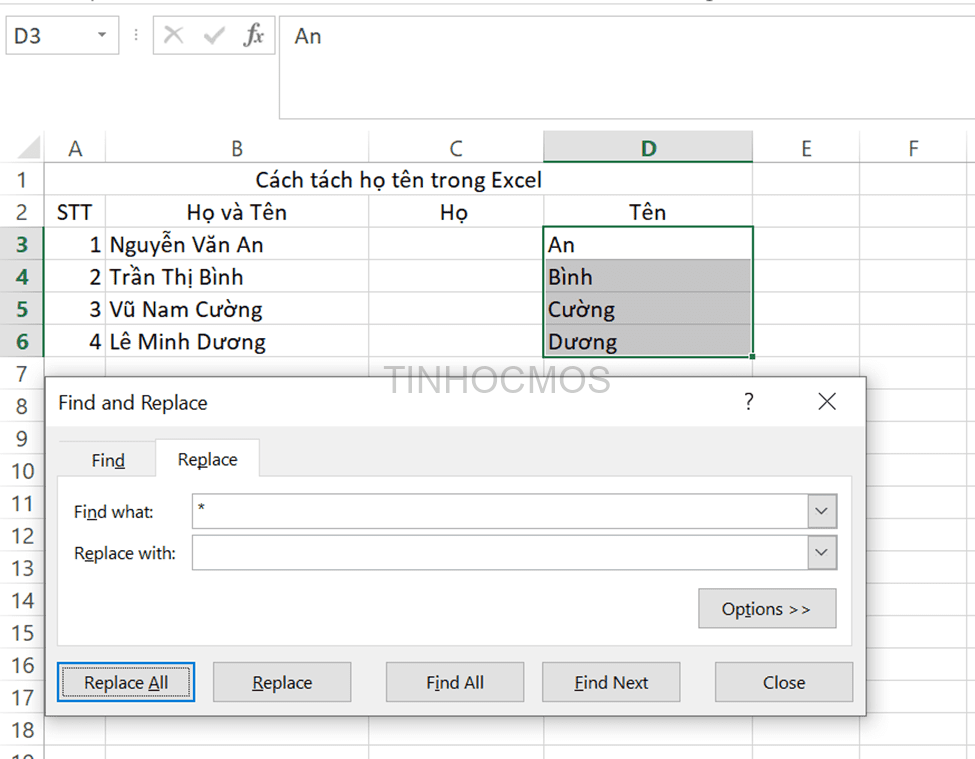
Bước 5: Nhấn Ctrl + H, nhập * (dấu sao và phím cách) vào ô Find What rồi nhấn Replace All.
Bước 6: Trong ô C3 bạn nhập công thức: =LEFT(B3,LEN(B3)-LEN(D3)), bạn thay ô B3 này bằng ô đầu tiên chứa họ và tên ban đầu, D3 là ô đầu tiên chứa tên vừa tách (ở một số thiết bị ngăn cách giữa các tiêu chí trong hàm bởi dấu chấm phẩy “;” các bạn lưu ý để tránh không sử dụng được hàm)
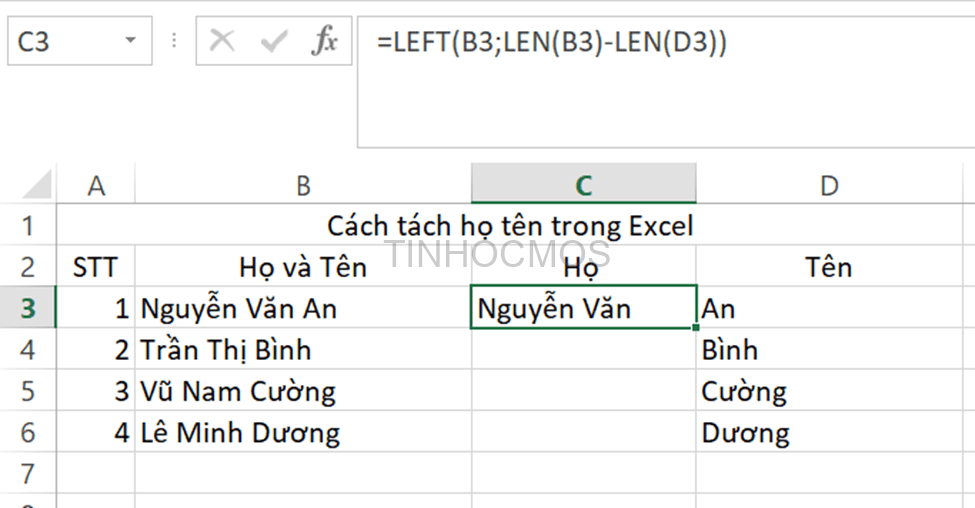
Trong đó:
- LEFT là hàm cắt chuỗi từ trái qua, cú pháp =LEFT(ô chứa chuỗi cần cắt từ trái qua, số ký tự sẽ cắt)
- LEN là hàm lấy độ dài của chuỗi, cú pháp =LEN(ô chứa chuỗi cần lấy độ dài)
Xem thêm: Hàm LEN Trong Excel: Định Nghĩa Và Hướng Dẫn Thao Tác
Bước 7: Kéo toàn bộ công thức từ ô C3 xuống hết các ô còn lại.
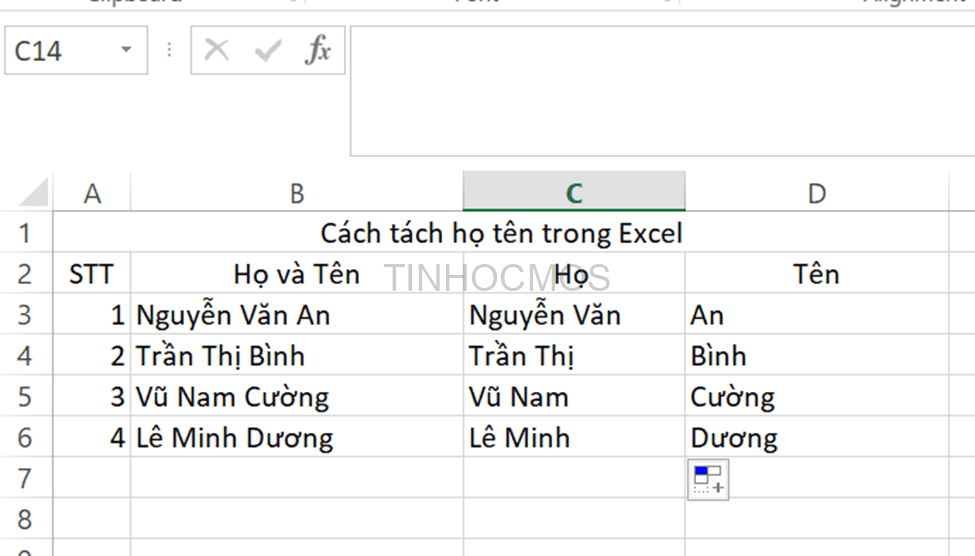
Cách 2: Sử dụng tính năng Text to Columns để tách cột họ và tên
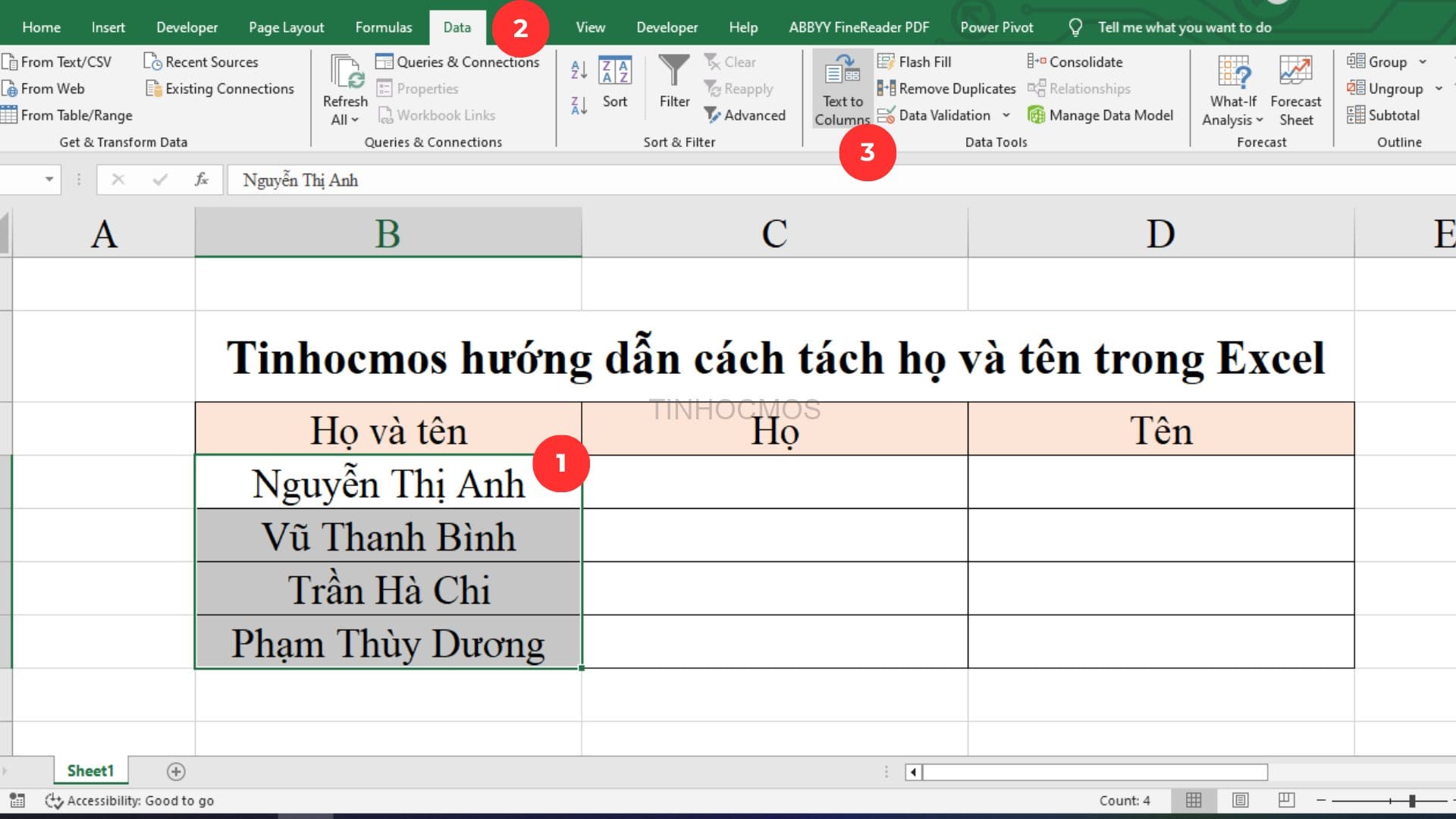
Bước 1: Bôi toàn bộ cột họ tên mà bạn cần tách. Sau đó vào chọn vào thẻ Data, tìm đến mục Data Tools và ấn chọn tính năng Text to Columns. (thực hiện theo trình tự được đánh số trong ảnh).
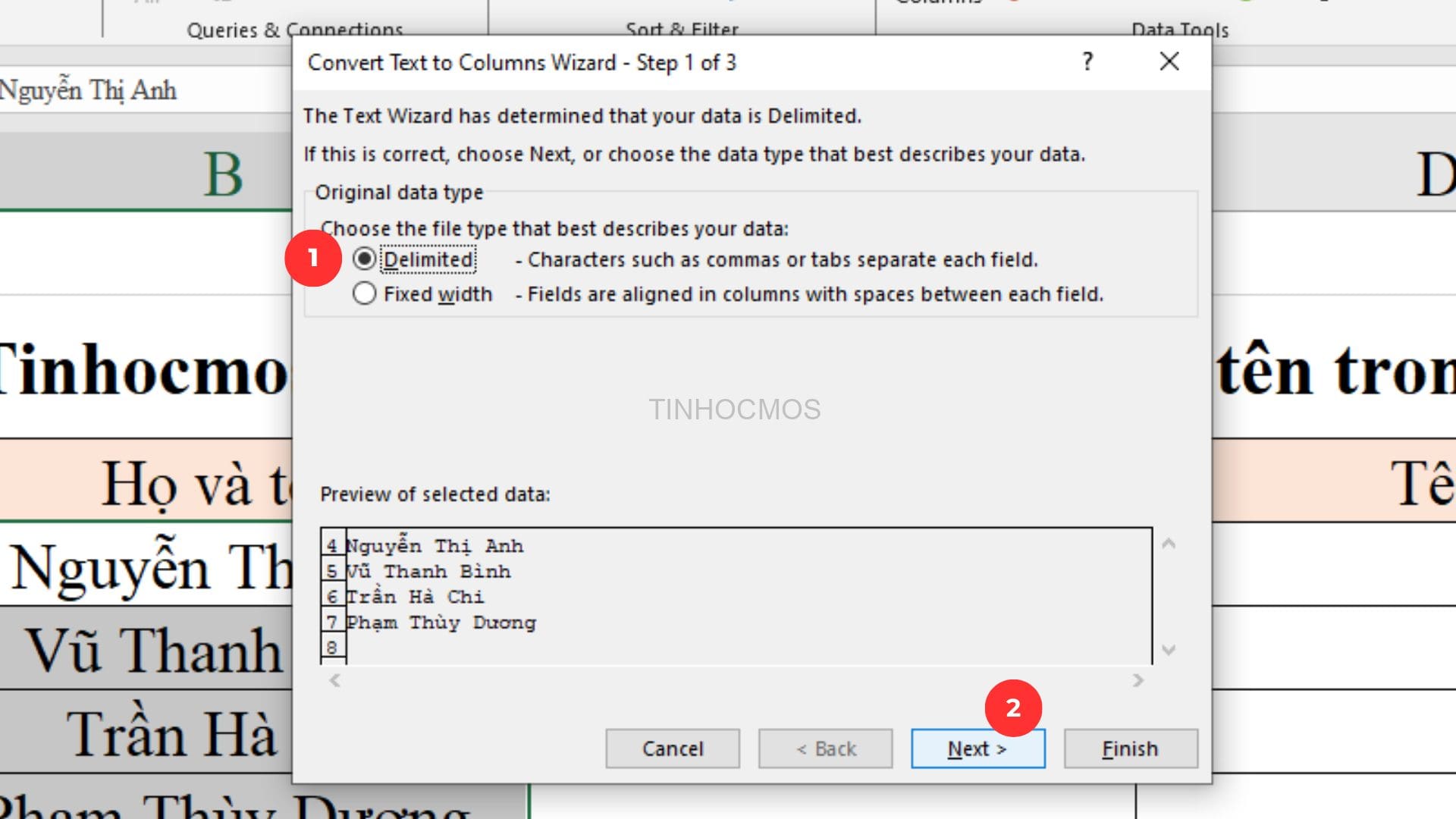
Bước 2: Trong Step 1 của Text to Columns, bạn ấn chọn Delimited sau đó chọn chọn Next.
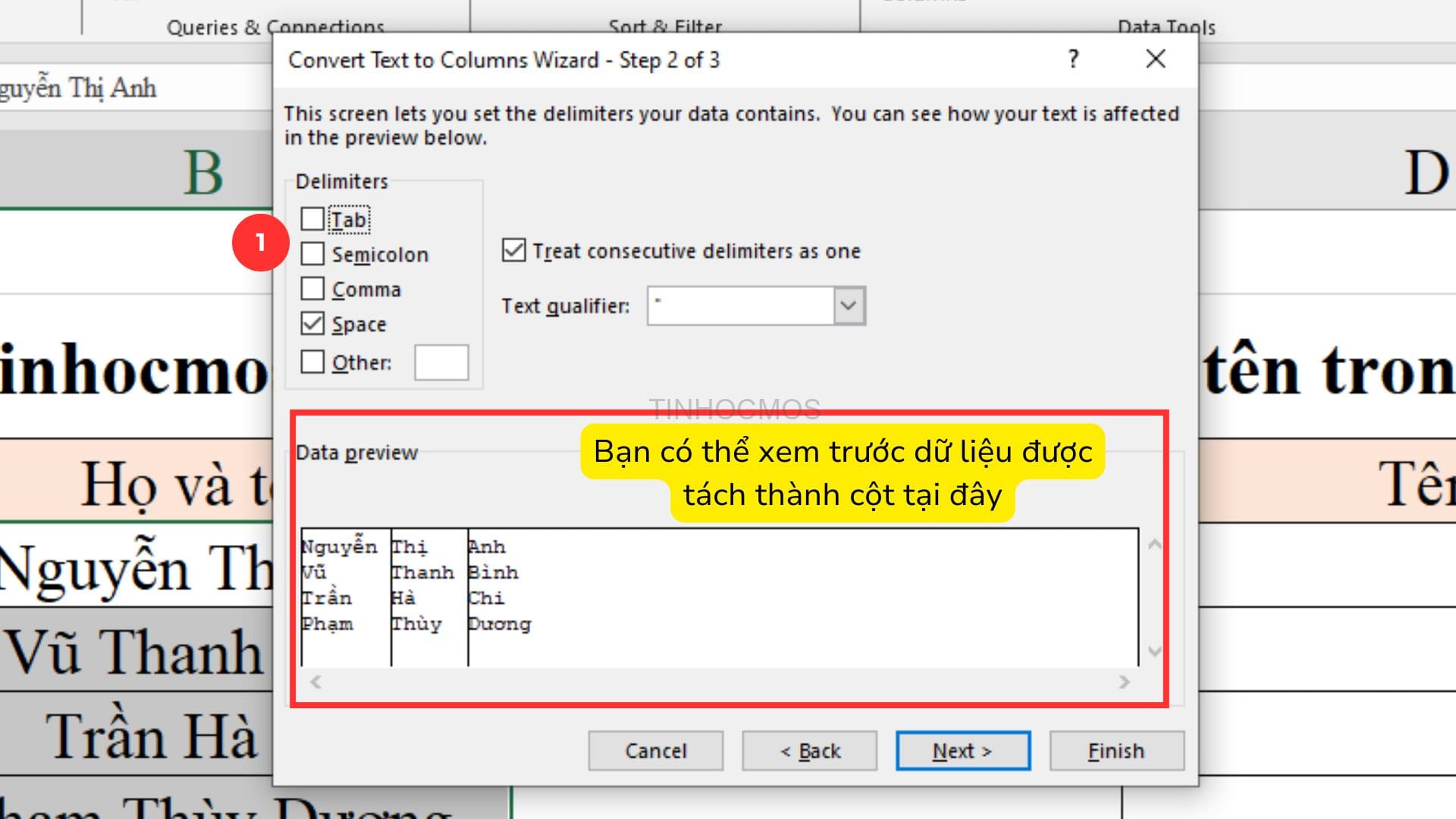
Bước 3: Ở Step 2, Word sẽ yêu cầu bạn chọn một hoặc nhiều dấu phân cách, sau đó ấn Next.
Họ và tên được ngăn cách bởi dấu cách, vì vậy chúng ta bỏ tick ô Tab và tick vào ô Space (Dấu cách). Bạn có thể xem trước dữ liệu ở Data Preview.
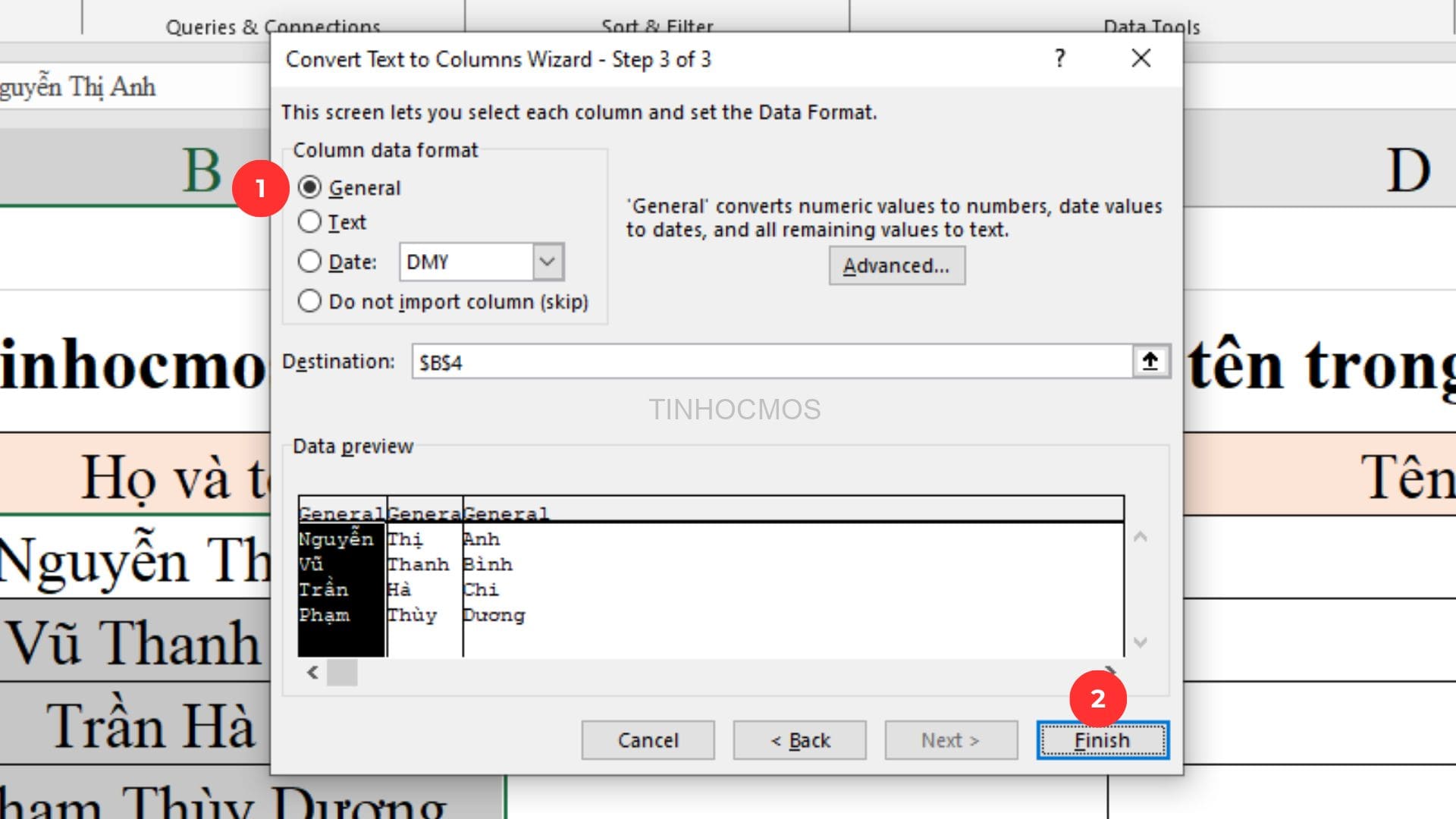
Bước 4: Ở Step 3 của tính năng, bạn chọn định dạnh General (cho hầu hết các trường hợp) và chọn ô trên cùng trong cột mà bạn muốn Word trả kết quả. Sau đó ấn chọn Finish.
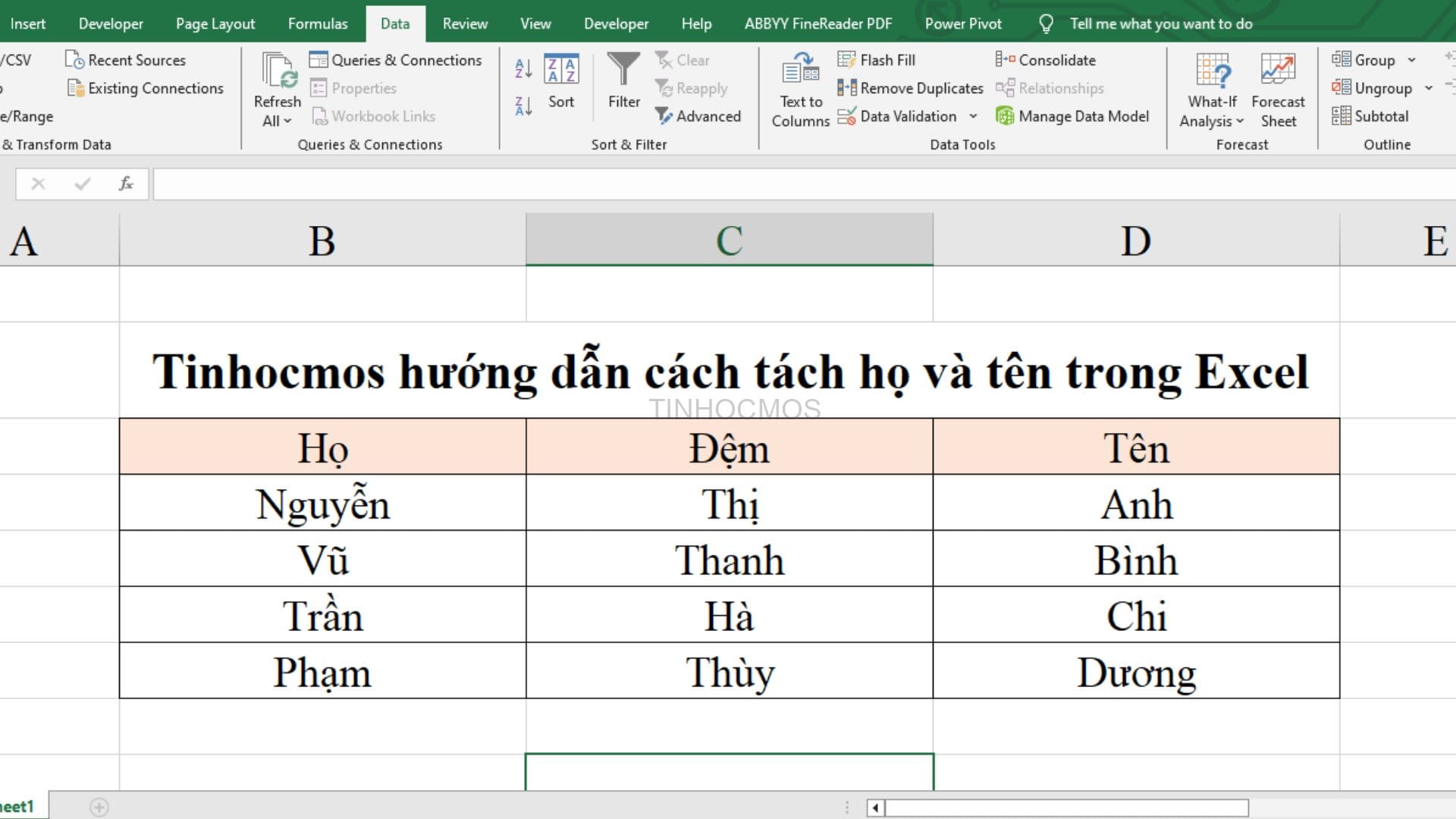
Bước 5: Đổi tên các cột nếu cần và chúng ta đã hoàn thành việc tách họ và tên trong Excel. Thành quả như hình bên dưới.
Lưu ý khi tách họ và tên trong Excel
- Nếu bạn bị lỗi ở bước 3 (CÁCH 1), không lọc ra được tên, hãy kiểm tra lại cột họ tên ban đầu, chắc chắn rằng dữ liệu nhập vào không có ký tự gì lạ (dấu phẩy, dấu chấm, dấu chấm phẩy,…), xóa dấu cách thừa lẫn trong tên
- Cách 1 (sử dụng hàm) phức tạp hơn cách 2 (Text to Columns). Tuy nhiên, độ chính xác của cách 1 cao hơn hơn cách 2. Cách 2 có thể gặp khó khăn nếu gặp những tên dài hoặc số lượng từ trong tên không đồng đều.
Ví dụ, nếu trong danh sách vừa có người tên 3 chữ, vừa có người tên 4 chữ thì Text to Columns không phải là lựa chọn tối ưu. Trong trường hợp này, sử dụng các hàm sẽ cho ra kết quả đúng hơn.
- Bạn hoàn toàn có thể chọn 1 trong 2 cách, miễn sao phù hợp với yêu cầu công việc và thói quen của bạn.
Tạm kết về cách tách họ và tên trong Excel
Với bài viết rất chi tiết bao gồm ví dụ minh họa về cách tách cột họ và tên trong Excel thành các cột trên đây, hy vọng Tinhocmos đã giúp các bạn tích lũy được một thao tác cần thiết trong việc xử lý dữ liệu.
Ngoài ra, nếu công việc của bạn gắn liền với tin học văn phòng nhưng vì quá bận rộn nên bạn không có thời gian tham gia các lớp học trực tiếp ở trung tâm thì bạn có thể tham khảo khóa Luyện thi MOS online hoặc khóa luyện thi MOS Excel 2019 của Trung tâm tin học văn phòng MOS nhé!
Thông tin liên hệ
Trung tâm tin học văn phòng MOS – Viện Đào tạo và tư vấn doanh nghiệp – Đại học Ngoại thương
Email: tinhocmos.edu.vn@gmail.com
Hotline: 0914 444 343


