

Bạn đang loay hoay tìm cách tách ô trong Excel nhanh và dễ làm? Bài viết này sẽ hướng dẫn bạn 3 thủ thuật đơn giản để tách một ô thành nhiều ô. Chỉ với vài thao tác, Tinhocmos sẽ giúp bạn trình bày bảng tính rõ ràng và chuyên nghiệp hơn nhé!
Mục lục
Cách tách ô trong Excel với Merge & Center
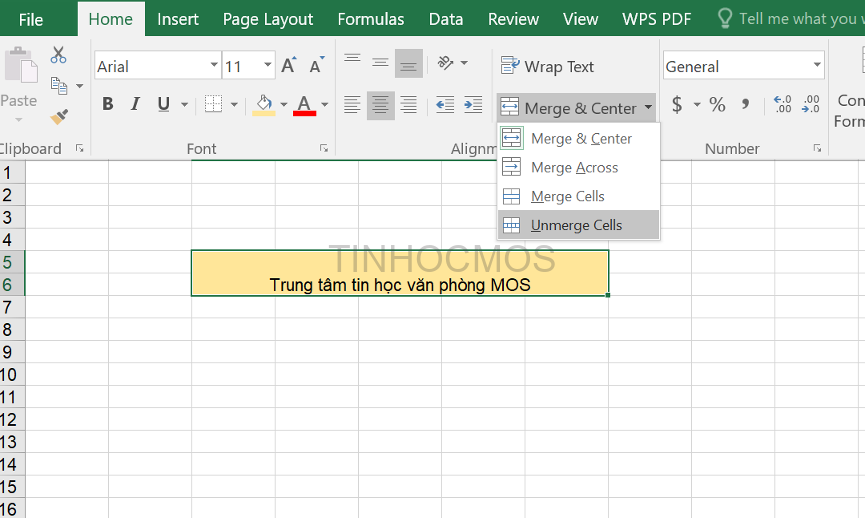
Nếu như trước đó, bạn đã sử dụng Merge & Center để hợp ô thì bạn có thể dùng công cụ này để tách 1 ô thành nhiều ô trong Excel.
Ví dụ:
Cách tách chéo ô trong Excel với Format Cells
Sử dụng Format Cells sẽ giúp bạn dễ dàng tách 1 ô thành 2 ô chỉ với vài thao tác đơn giản.
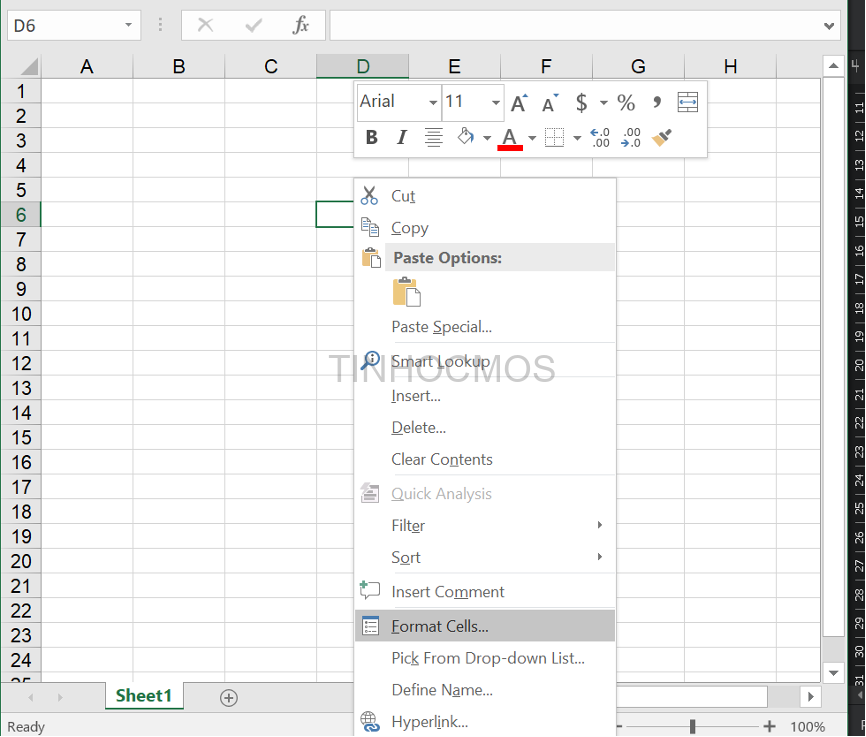
Bước 1: Chọn ô cần tách, nhấn chuột phải và chọn Format Cells.
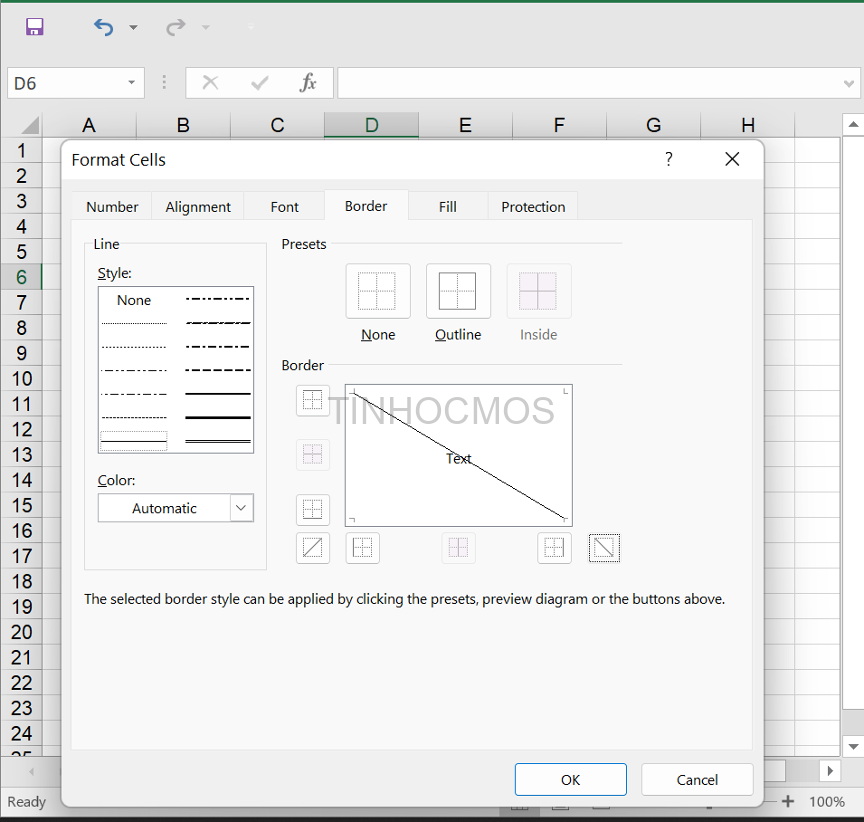
Bước 2: Hộp thoại Format Cells xuất hiện. Bạn nhấn chọn vào thẻ Border, chọn đường chéo từ dưới lên hoặc từ trên xuống. Nhấn Ok.
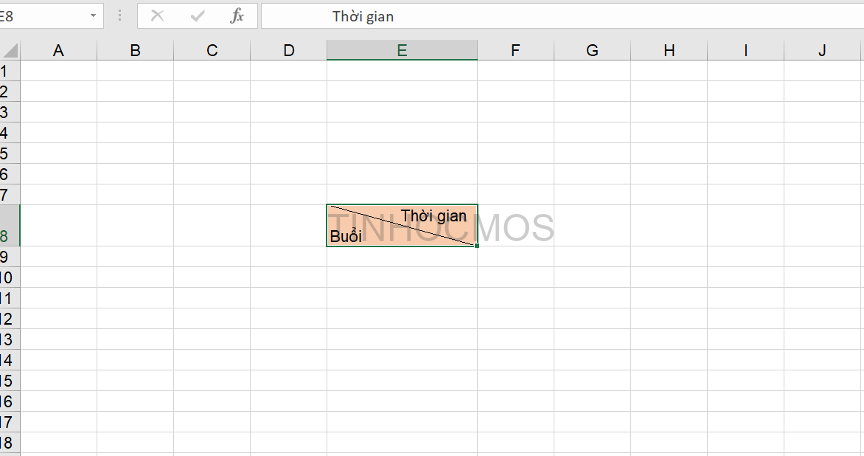
Bước 3: Chọn và nhấn đúp chuột trái vào ô đã tách. Sau đó, nhập dữ liệu cho ô chéo phía bên trên. Nhấn tổ hợp phím Alt + Enter để xuống dòng và tiếp tục nhập nội dung cho ô chéo còn lại.
Xem thêm: Cách Ẩn Sheet Và Hiển Thị Sheet Bị Ẩn Trong Excel [2022]
Sau khi nhập xong, bạn nhấn phím cách Space để căn chỉnh dữ liệu và đảm bảo tính thẩm mỹ nhé!
Cách tách các ô trong Excel thành nhiều ô với Text to Columns
Công cụ Text to Columns sẽ giúp chúng ta tách 1 ô thành 4 ô trong Excel. Đây là thao tác được sử dụng phổ biến trong việc tách họ tên, đầu số điện thoại, địa chỉ nhà,…
Ví dụ: tách ô cho hình minh họa dưới đây.
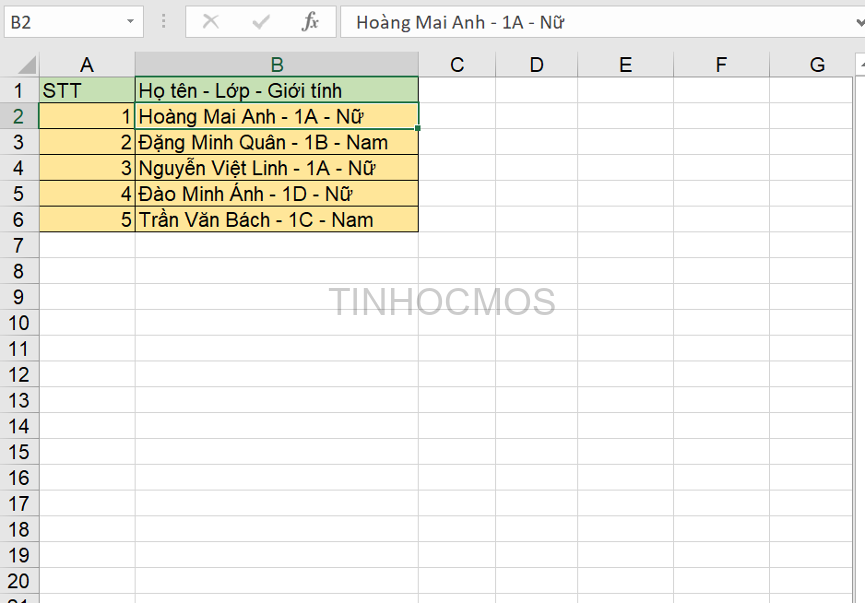
Bước 1: Chọn ô mà bạn cần tách.
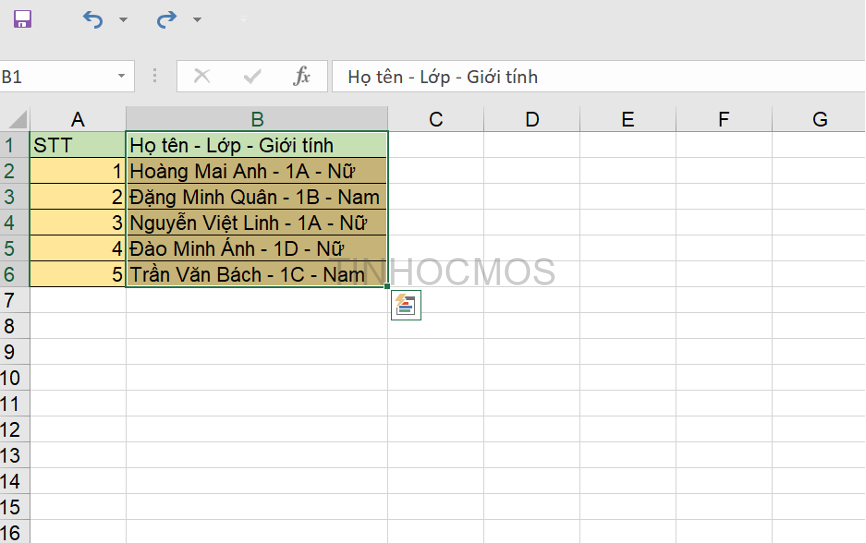
Lưu ý: Khi bạn tách ô, nội dung sẽ được ghi đè ở ô liền kề bên phải. Do đó, bạn cần đảm bảo có khoảng trống ở đó thì thao tác mới thực hiện được.
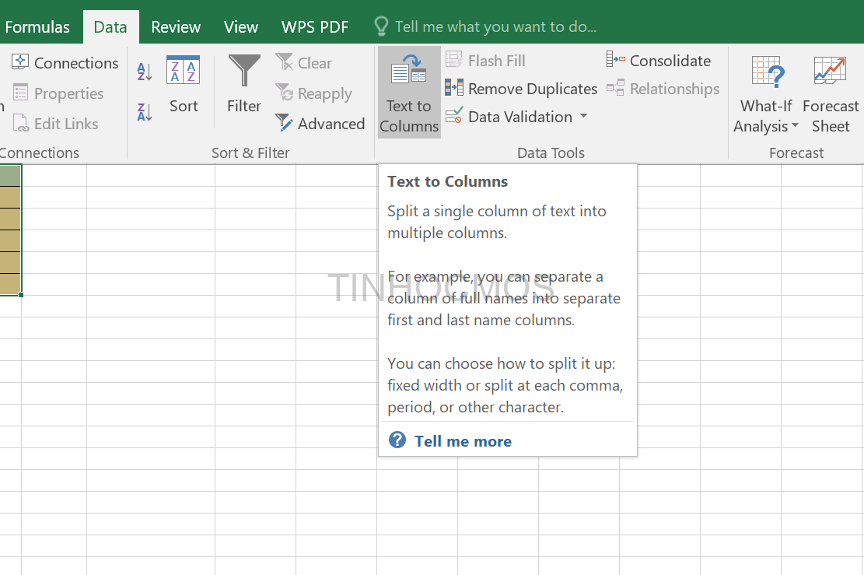
Bước 2: Mở tab Data, bấm vào Text to Columns
Bước 3: Hộp thoại mới xuất hiện, nhấn chọn Delimited rồi nhấn Next.
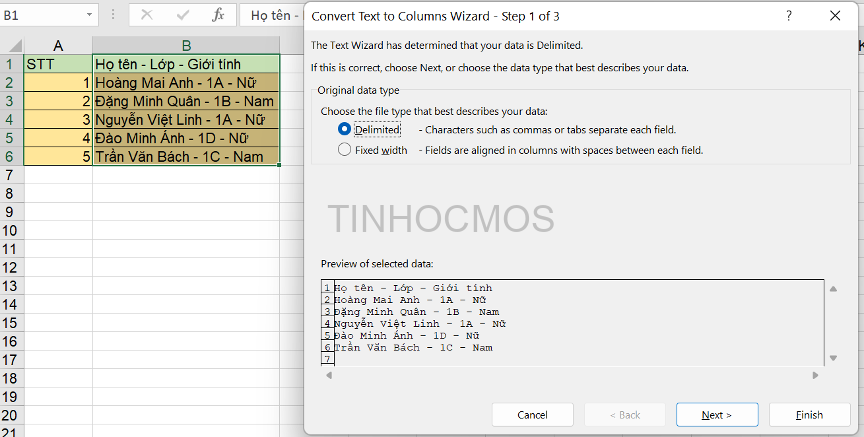
Trong đó:
- Delimited: tách ô theo các ký tự ngăn cách (dấu phẩy, khoảng trắng, dấu gạch ngang,…) giữa hai phần dữ liệu.
- Fixed width: tách ô theo chiều rộng của dữ liệu.
Bước 4: Chọn ký tự dùng để phân chia dữ liệu cần tách và bấm Next.
- Tab: tách ô bằng một khoảng trắng lớn.
- Semicolon: tách ô bằng dấu chấm phẩy
- Comma: tách ô bằng dấu phẩy
- Space: tách ô bằng khoảng trắng
- Other: tách ô bằng một ký tự khác.
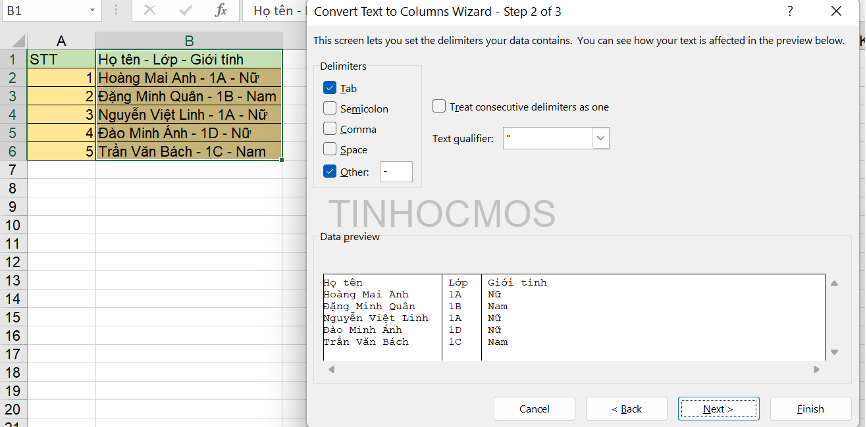
Trong phần ví dụ này, chúng ta tích chọn Other, điền ký tự “-” để tách ô.
Bước 5: Chọn vị trí đặt ô tại Destination, nhấn Finish.
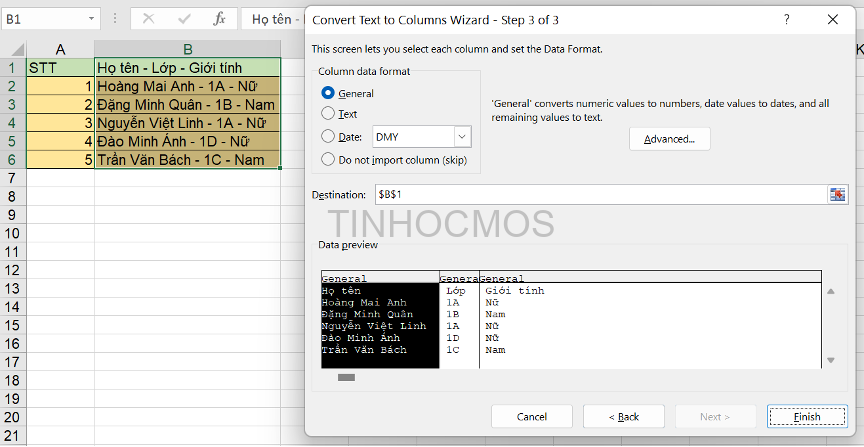
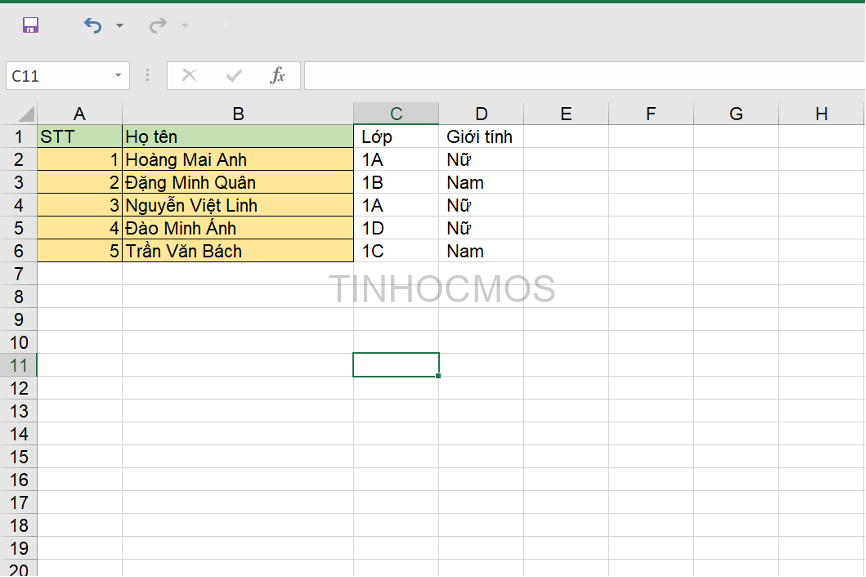
Dữ liệu sau khi phân tách sẽ hiển thị như sau:
Xem thêm: Conditional Formatting Trong Excel – Bật Mí Mẹo Dân Văn Phòng Phải Biết [2022]
Lời kết về cách tách ô trong Excel
Như vậy, bài viết trên đã hướng dẫn chi tiết cách tách 1 ô thành nhiều ô trong Excel. Hy vọng những thông tin này có thể giải quyết được vấn đề mà bạn đang mắc phải.
Ngoài ra, nếu công việc của bạn gắn liền với Tin học văn phòng nhưng vì quá bận rộn nên bạn không có thời gian tham gia các lớp học học trực tiếp ở trung tâm thì bạn có thể tham khảo khóa Luyện thi MOS online các môn Excel, Word, PowerPoint, và Excel AZ từ cơ bản đến nâng cao và ứng dụng của Trung tâm tin học văn phòng MOS nhé!
Thông tin liên hệ:
Trung tâm tin học văn phòng MOS – Tinhocmos .
Email: tinhocmos.edu.vn@gmail.com
Hotline: 0914 444 343


